Domain invitatiomodell.de kaufen?
Wir ziehen mit dem Projekt
invitatiomodell.de um.
Sind Sie am Kauf der Domain
invitatiomodell.de interessiert?
domain@kv-gmbh.de · 0541-91531010
Domain invitatiomodell.de kaufen?
Wie speichere ich Word Vorlagen?
Um eine Word Vorlage zu speichern, öffnen Sie zuerst die Vorlage, die Sie speichern möchten. Klicken Sie dann auf "Datei" und wählen Sie "Speichern unter". Geben Sie einen Dateinamen für die Vorlage ein und wählen Sie den Speicherort aus. Vergewissern Sie sich, dass Sie im Dropdown-Menü "Dateityp" die Option "Word-Vorlage (*.dotx)" auswählen. Klicken Sie abschließend auf "Speichern", um die Word Vorlage zu speichern. **
Wo speichert man Word Vorlagen?
Word Vorlagen werden standardmäßig im Vorlagenordner von Microsoft Word gespeichert. Dieser Ordner befindet sich normalerweise auf Ihrem Computer unter "C:\Benutzer\[Ihr Benutzername]\AppData\Roaming\Microsoft\Vorlagen". Sie können jedoch auch eigene Ordner erstellen und die Vorlagen dort speichern, um sie besser zu organisieren. Es ist wichtig, den Speicherort Ihrer Vorlagen zu kennen, damit Sie schnell darauf zugreifen und sie bei Bedarf verwenden können. Vergessen Sie nicht, regelmäßig Sicherungskopien Ihrer Vorlagen zu erstellen, um Datenverlust zu vermeiden. **

Ähnliche Suchbegriffe für Word-Workout-Level-Two
Top-Angebote
Produkte zum Begriff Word-Workout-Level-Two:
-
Webinarvideo: Word-Workshop: Teil 3/4 - Mit Vorlagen arbeitenEine Aufzeichnung des Webinars "Word 3 - Mit Vorlagen arbeiten" mit Thomas Dettweiler. Teil 3/4 - Mit Vorlagen arbeiten: Word kann einem das Leben ungemein erleichtern, aber einen auch in den Wahnsinn treiben. Mit diesem Video-Workshop sorgen Sie dafür, dass ersteres eintritt. Thomas Dettweiler, langjähriger Dozent des Franzis-Verlags und anderen Bildungsunternehmen wie zum Beispiel der VHS, zeigt Ihnen nicht nur die Word-Grundlagen. Er bringt Ihnen spezielle Arbeitstechniken näher, die Ihnen im Alltag helfen werden. Durch die innovative Aufzeichnungstechnik haben Sie das Gefühl, ihm dabei über die Schulter zu schauen. Viel Spaß beim sicheren und einfachen Erlernen von Word! Inklusive Skripte und der Mustertexte und Formulare! Die Inhalte : Unterschied Vorlage bzw. altes Dokument öffnen Vorlage aus Word-(online)-Vorlagen Eigener Musterbrief Seiten einrichten Eigene Schri...19,00 €*Versand: 0,00 €Sichere Weiterleitung zum Anbieter
-
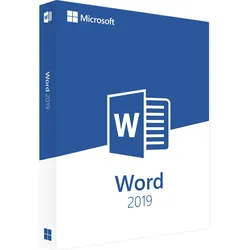
Microsoft Word 2019 / Für Windows (Online Aktivierung)Microsoft Word 2019 bietet zahlreiche Möglichkeiten, Texte übersichtlich zu erstellen, zu bearbeiten und professionell zu gestalten. Ob Geschäftsunterlagen, persönliche Schreiben, Bewerbungen oder umfangreiche Dokumente – mit Word 2019 lassen sich Inhalte strukturiert aufbauen und individuell formatieren. Wer Microsoft Word 2019 günstig kaufen möchte, erhält eine zuverlässige Textverarbeitung für den täglichen Einsatz. Texte klar strukturieren und gestalten Mit verschiedenen Formatierungsfunktionen können Überschriften, Absätze, Tabellen und Listen passend zum jeweiligen Dokument aufgebaut werden. Schriftarten, Farben, Abstände und Seitenlayouts lassen sich flexibel anpassen. Dadurch eignet sich Microsoft Word 2019 sowohl für einfache Texte als auch für umfangreichere Dokumente mit mehreren Seiten. Praktische Funktionen für Dokumente Word 2019 unterstützt Sie bei der Erstellung übe...11,75 €*Versand: 0,00 €Sichere Weiterleitung zum Anbieter
-
Microsoft Word 2021 LTSC / Für Windows (Online Aktivierung)Microsoft Word 2021 Briefe, Berichte, Bewerbungen oder umfangreiche Dokumente lassen sich mit Microsoft Word 2021 komfortabel am PC erstellen und bearbeiten. Die Software bietet zahlreiche Werkzeuge für Textgestaltung, Dokumentaufbau und übersichtliche Formatierung. Sowohl im beruflichen Umfeld als auch im Studium, Homeoffice oder privaten Bereich können Sie Word für unterschiedliche Schreibaufgaben einsetzen. Wenn Sie Microsoft Word 2021 günstig kaufen möchten, können Sie das Produkt bei LizenzOne.de bequem online bestellen. Texte nach eigenen Vorstellungen gestalten Mit Word 2021 können Sie Ihre Inhalte individuell aufbauen und formatieren. Schriftarten, Überschriften, Absätze und verschiedene Dokumentelemente lassen sich passend zum jeweiligen Zweck gestalten. Auch Bilder, Tabellen und weitere Inhalte können in ein Dokument integriert werden. Dadurch können sowohl kurze Schreiben ...12,95 €*Versand: 0,00 €Sichere Weiterleitung zum Anbieter



-
Wo sind Word Vorlagen gespeichert?
Word Vorlagen werden standardmäßig im Vorlagenordner von Microsoft Office gespeichert. Dieser Ordner befindet sich normalerweise unter C:\Benutzer\[Benutzername]\AppData\Roaming\Microsoft\Templates. Hier werden sowohl die von Microsoft bereitgestellten Vorlagen als auch eigene erstellte Vorlagen gespeichert. Es ist auch möglich, den Speicherort für Vorlagen in den Einstellungen von Word anzupassen. Wenn man eine Vorlage öffnet oder speichert, wird standardmäßig auf diesen Ordner zugegriffen. **
-
Wo speichert Word 2016 Vorlagen?
Word 2016 speichert Vorlagen standardmäßig im Vorlagenordner auf dem lokalen Laufwerk des Computers. Dieser Ordner befindet sich normalerweise unter C:\Benutzer\Benutzername\AppData\Roaming\Microsoft\Vorlagen. Alternativ können Benutzer auch benutzerdefinierte Speicherorte für ihre Vorlagen festlegen. Es ist auch möglich, Vorlagen in der Cloud zu speichern, z. B. auf OneDrive, um von verschiedenen Geräten darauf zugreifen zu können. Darüber hinaus können Vorlagen auch in speziellen Ordnern auf einem Netzwerklaufwerk gespeichert werden, um sie für mehrere Benutzer zugänglich zu machen. **
-
Wo sind Vorlagen Word gespeichert?
Vorlagen in Word sind standardmäßig im Vorlagenordner von Microsoft Office gespeichert. Dieser Ordner befindet sich normalerweise auf Ihrem Computer unter "C:\Benutzer\Benutzername\AppData\Roaming\Microsoft\Vorlagen". Sie können auch eigene Vorlagen erstellen und speichern, um sie später wiederzuverwenden. Es ist auch möglich, den Speicherort für Vorlagen in Word anzupassen, indem Sie die Optionen für den Speicherort ändern. Wenn Sie die genaue Position Ihrer Vorlagen nicht finden können, können Sie in Word nach dem Speicherort suchen oder im Internet nach Anleitungen suchen, um den Ordner zu finden. **
-
Wo speichert Word die Vorlagen?
Word speichert die Vorlagen standardmäßig im Vorlagenordner auf dem lokalen Laufwerk des Computers. Dieser Ordner kann je nach Version von Word und Betriebssystem variieren, ist jedoch normalerweise unter C:\Benutzer\Benutzername\AppData\Roaming\Microsoft\Templates zu finden. Alternativ kann der Speicherort für Vorlagen auch individuell festgelegt werden. Um den genauen Speicherort zu überprüfen, kann man in Word unter Datei > Optionen > Erweitert nachsehen oder die Einstellungen für den Speicherort von Vorlagen anpassen. **


Wo finde ich in Word Vorlagen?
In Microsoft Word findest du eine Vielzahl von Vorlagen, die dir helfen können, verschiedene Arten von Dokumenten zu erstellen. Um auf die Vorlagen zuzugreifen, öffne einfach Word und klicke auf "Datei" in der oberen linken Ecke. Dort findest du die Option "Neu", die dir eine Auswahl an Vorlagen bietet. Du kannst auch nach spezifischen Vorlagen suchen, indem du in der Suchleiste nach bestimmten Kategorien suchst, z.B. "Lebenslauf" oder "Einladung". Alternativ kannst du auch auf die Microsoft Office-Website gehen, um weitere Vorlagen herunterzuladen und zu nutzen. **
Wo finde ich die Vorlagen in Word?
In Word findest du die Vorlagen in der Registerkarte "Datei". Klicke auf "Neu", um eine Liste von verfügbaren Vorlagen anzuzeigen. Du kannst auch nach bestimmten Vorlagen suchen, indem du Stichwörter in das Suchfeld eingibst. Zusätzlich kannst du auch auf die Microsoft Office-Website gehen, um weitere Vorlagen herunterzuladen und zu verwenden. Hast du schon einmal versucht, nach spezifischen Vorlagen zu suchen? **
Top-Angebote
Produkte zum Begriff Word-Workout-Level-Two:
-
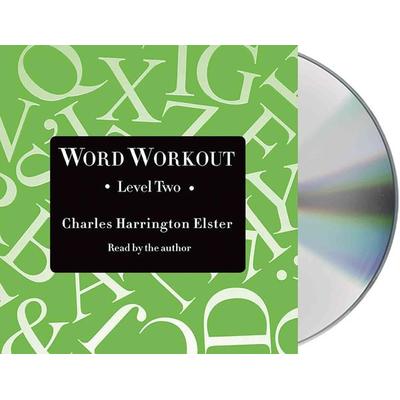
Word Workout, Level Two: Building a Muscular Vocabulary in 10 Easy Steps - Charles Harrington Elster, CD, 9781427258304Word Workout, Level Two: Building A Muscular Vocabulary In 10 Easy Steps Von Charles Harrington Elster, Macmillan Audio, 978-1-4272-5830-4, Sprecher: Charles Harrington Elster, Sprache: Englisch22,99 €*Versand: 0,00 €Sichere Weiterleitung zum Anbieter
-
365 Word-Vorlagen - 365 Tage OfficePraxiserprobt im Büroalltag und zu Hause! Sie wollen sich gegen eine ungerechtfertigte Mieterhöhung wehren? Eine mangelhafte Autoreparatur reklamieren? Oder einen Antrag auf Unterstützung stellen? Jetzt brauchen Sie zu schönen oder auch weniger schönen Anlässen die passenden Worte nicht mehr lange zu suchen: Mit der integrierten Suchfunktion finden Sie sofort professionell formulierte Vorlagen ? auch für Ämter und Behörden. Vertreten Sie selbstbewusst Ihre Interessen mit den richtigen Formulierungen. Professionelle Texte Mit dieser nützlichen Sammlung von über 365 Musterbriefen und -texten sparen Sie sich viel Zeit und gestalten Ihren Schriftwechsel einfach und erfolgreich. Jeder Text kann selbstverständlich beliebig ergänzt und/oder abgeändert werden. Damit haben Sie die Möglichkeit, eine Vorlage als Ausgangsbasis für Ihre ganz individuelle Beschriftung zu verwenden, und...15,00 €*Versand: 0,00 €Sichere Weiterleitung zum Anbieter
-
Webinarvideo: Word-Workshop: Teil 3/4 - Mit Vorlagen arbeitenEine Aufzeichnung des Webinars "Word 3 - Mit Vorlagen arbeiten" mit Thomas Dettweiler. Teil 3/4 - Mit Vorlagen arbeiten: Word kann einem das Leben ungemein erleichtern, aber einen auch in den Wahnsinn treiben. Mit diesem Video-Workshop sorgen Sie dafür, dass ersteres eintritt. Thomas Dettweiler, langjähriger Dozent des Franzis-Verlags und anderen Bildungsunternehmen wie zum Beispiel der VHS, zeigt Ihnen nicht nur die Word-Grundlagen. Er bringt Ihnen spezielle Arbeitstechniken näher, die Ihnen im Alltag helfen werden. Durch die innovative Aufzeichnungstechnik haben Sie das Gefühl, ihm dabei über die Schulter zu schauen. Viel Spaß beim sicheren und einfachen Erlernen von Word! Inklusive Skripte und der Mustertexte und Formulare! Die Inhalte : Unterschied Vorlage bzw. altes Dokument öffnen Vorlage aus Word-(online)-Vorlagen Eigener Musterbrief Seiten einrichten Eigene Schri...19,00 €*Versand: 0,00 €Sichere Weiterleitung zum Anbieter
-
Wie speichere ich Word Vorlagen?
Um eine Word Vorlage zu speichern, öffnen Sie zuerst die Vorlage, die Sie speichern möchten. Klicken Sie dann auf "Datei" und wählen Sie "Speichern unter". Geben Sie einen Dateinamen für die Vorlage ein und wählen Sie den Speicherort aus. Vergewissern Sie sich, dass Sie im Dropdown-Menü "Dateityp" die Option "Word-Vorlage (*.dotx)" auswählen. Klicken Sie abschließend auf "Speichern", um die Word Vorlage zu speichern. **
-
Wo speichert man Word Vorlagen?
Word Vorlagen werden standardmäßig im Vorlagenordner von Microsoft Word gespeichert. Dieser Ordner befindet sich normalerweise auf Ihrem Computer unter "C:\Benutzer\[Ihr Benutzername]\AppData\Roaming\Microsoft\Vorlagen". Sie können jedoch auch eigene Ordner erstellen und die Vorlagen dort speichern, um sie besser zu organisieren. Es ist wichtig, den Speicherort Ihrer Vorlagen zu kennen, damit Sie schnell darauf zugreifen und sie bei Bedarf verwenden können. Vergessen Sie nicht, regelmäßig Sicherungskopien Ihrer Vorlagen zu erstellen, um Datenverlust zu vermeiden. **
-
Wo sind Word Vorlagen gespeichert?
Word Vorlagen werden standardmäßig im Vorlagenordner von Microsoft Office gespeichert. Dieser Ordner befindet sich normalerweise unter C:\Benutzer\[Benutzername]\AppData\Roaming\Microsoft\Templates. Hier werden sowohl die von Microsoft bereitgestellten Vorlagen als auch eigene erstellte Vorlagen gespeichert. Es ist auch möglich, den Speicherort für Vorlagen in den Einstellungen von Word anzupassen. Wenn man eine Vorlage öffnet oder speichert, wird standardmäßig auf diesen Ordner zugegriffen. **
-
Wo speichert Word 2016 Vorlagen?
Word 2016 speichert Vorlagen standardmäßig im Vorlagenordner auf dem lokalen Laufwerk des Computers. Dieser Ordner befindet sich normalerweise unter C:\Benutzer\Benutzername\AppData\Roaming\Microsoft\Vorlagen. Alternativ können Benutzer auch benutzerdefinierte Speicherorte für ihre Vorlagen festlegen. Es ist auch möglich, Vorlagen in der Cloud zu speichern, z. B. auf OneDrive, um von verschiedenen Geräten darauf zugreifen zu können. Darüber hinaus können Vorlagen auch in speziellen Ordnern auf einem Netzwerklaufwerk gespeichert werden, um sie für mehrere Benutzer zugänglich zu machen. **
Ähnliche Suchbegriffe für Word-Workout-Level-Two
-
Microsoft Word 2019 / Für Windows (Online Aktivierung)Microsoft Word 2019 bietet zahlreiche Möglichkeiten, Texte übersichtlich zu erstellen, zu bearbeiten und professionell zu gestalten. Ob Geschäftsunterlagen, persönliche Schreiben, Bewerbungen oder umfangreiche Dokumente – mit Word 2019 lassen sich Inhalte strukturiert aufbauen und individuell formatieren. Wer Microsoft Word 2019 günstig kaufen möchte, erhält eine zuverlässige Textverarbeitung für den täglichen Einsatz. Texte klar strukturieren und gestalten Mit verschiedenen Formatierungsfunktionen können Überschriften, Absätze, Tabellen und Listen passend zum jeweiligen Dokument aufgebaut werden. Schriftarten, Farben, Abstände und Seitenlayouts lassen sich flexibel anpassen. Dadurch eignet sich Microsoft Word 2019 sowohl für einfache Texte als auch für umfangreichere Dokumente mit mehreren Seiten. Praktische Funktionen für Dokumente Word 2019 unterstützt Sie bei der Erstellung übe...11,75 €*Versand: 0,00 €Sichere Weiterleitung zum Anbieter
-
Microsoft Word 2021 LTSC / Für Windows (Online Aktivierung)Microsoft Word 2021 Briefe, Berichte, Bewerbungen oder umfangreiche Dokumente lassen sich mit Microsoft Word 2021 komfortabel am PC erstellen und bearbeiten. Die Software bietet zahlreiche Werkzeuge für Textgestaltung, Dokumentaufbau und übersichtliche Formatierung. Sowohl im beruflichen Umfeld als auch im Studium, Homeoffice oder privaten Bereich können Sie Word für unterschiedliche Schreibaufgaben einsetzen. Wenn Sie Microsoft Word 2021 günstig kaufen möchten, können Sie das Produkt bei LizenzOne.de bequem online bestellen. Texte nach eigenen Vorstellungen gestalten Mit Word 2021 können Sie Ihre Inhalte individuell aufbauen und formatieren. Schriftarten, Überschriften, Absätze und verschiedene Dokumentelemente lassen sich passend zum jeweiligen Zweck gestalten. Auch Bilder, Tabellen und weitere Inhalte können in ein Dokument integriert werden. Dadurch können sowohl kurze Schreiben ...12,95 €*Versand: 0,00 €Sichere Weiterleitung zum Anbieter
-
Wo sind Vorlagen Word gespeichert?
Vorlagen in Word sind standardmäßig im Vorlagenordner von Microsoft Office gespeichert. Dieser Ordner befindet sich normalerweise auf Ihrem Computer unter "C:\Benutzer\Benutzername\AppData\Roaming\Microsoft\Vorlagen". Sie können auch eigene Vorlagen erstellen und speichern, um sie später wiederzuverwenden. Es ist auch möglich, den Speicherort für Vorlagen in Word anzupassen, indem Sie die Optionen für den Speicherort ändern. Wenn Sie die genaue Position Ihrer Vorlagen nicht finden können, können Sie in Word nach dem Speicherort suchen oder im Internet nach Anleitungen suchen, um den Ordner zu finden. **
-
Wo speichert Word die Vorlagen?
Word speichert die Vorlagen standardmäßig im Vorlagenordner auf dem lokalen Laufwerk des Computers. Dieser Ordner kann je nach Version von Word und Betriebssystem variieren, ist jedoch normalerweise unter C:\Benutzer\Benutzername\AppData\Roaming\Microsoft\Templates zu finden. Alternativ kann der Speicherort für Vorlagen auch individuell festgelegt werden. Um den genauen Speicherort zu überprüfen, kann man in Word unter Datei > Optionen > Erweitert nachsehen oder die Einstellungen für den Speicherort von Vorlagen anpassen. **
-
Wo finde ich in Word Vorlagen?
In Microsoft Word findest du eine Vielzahl von Vorlagen, die dir helfen können, verschiedene Arten von Dokumenten zu erstellen. Um auf die Vorlagen zuzugreifen, öffne einfach Word und klicke auf "Datei" in der oberen linken Ecke. Dort findest du die Option "Neu", die dir eine Auswahl an Vorlagen bietet. Du kannst auch nach spezifischen Vorlagen suchen, indem du in der Suchleiste nach bestimmten Kategorien suchst, z.B. "Lebenslauf" oder "Einladung". Alternativ kannst du auch auf die Microsoft Office-Website gehen, um weitere Vorlagen herunterzuladen und zu nutzen. **
-
Wo finde ich die Vorlagen in Word?
In Word findest du die Vorlagen in der Registerkarte "Datei". Klicke auf "Neu", um eine Liste von verfügbaren Vorlagen anzuzeigen. Du kannst auch nach bestimmten Vorlagen suchen, indem du Stichwörter in das Suchfeld eingibst. Zusätzlich kannst du auch auf die Microsoft Office-Website gehen, um weitere Vorlagen herunterzuladen und zu verwenden. Hast du schon einmal versucht, nach spezifischen Vorlagen zu suchen? **
* Alle Preise verstehen sich inklusive der gesetzlichen Mehrwertsteuer und ggf. zuzüglich Versandkosten. Die Angebotsinformationen basieren auf den Angaben des jeweiligen Shops und werden über automatisierte Prozesse aktualisiert. Eine Aktualisierung in Echtzeit findet nicht statt, so dass es im Einzelfall zu Abweichungen kommen kann. ** Hinweis: Teile dieses Inhalts wurden von KI erstellt.